WhatsApp Desktop
WhatsApp для ПК — самое популярное веб-приложение, обеспечивающее сквозное шифрование чатов и аудио-/видеозвонков.






Zoom, широко известный как Zoom Desktop Client, предлагает решения для видеоконференций корпоративного уровня. Эта кроссплатформенная утилита обеспечивает бесперебойные услуги для компаний любого уровня, от рядовых до крупных, предлагая полный набор современных вычислительных инструментов. Удалённая работа и онлайн-обучение — две основные функции платформы, ставшие одной из самых мощных и популярных во всём мире. Вы можете получить бесплатную версию, если хотите продолжить работу над небольшим проектом онлайн. Общайтесь, проводите видеозвонки и сотрудничайте в режиме реального времени, чтобы развивать свой бизнес без лишних хлопот и необходимости личного присутствия в любом месте.
Zoom, разработанный Google, — ведущая в отрасли платформа для удалённого управления встречами, вебинарами и видеозвонками. Она стала выбором миллионов людей по всему миру. Она надёжна как для малого бизнеса, так и для современных крупных международных корпораций.
Облачная платформа с удобным интерфейсом доступна на бесплатном тарифе «Базовый» и различных тарифных планах для различных потребностей организаций. Эта платформа предлагает удобный хостинг для аудио- и видеозвонков, совместную работу в режиме реального времени, поддержку видеосвязи в режиме реального времени, планирование обучения и множество других инновационных функций для создания коммуникационной сети.
Приложение обеспечивает прямой доступ к главному экрану без необходимости регистрации или входа в систему. Для подключения к конференции через любой веб-браузер достаточно URL-адреса. Однако для организации видеозвонка потребуется авторизация. Во время конференции или видеозвонка вы можете почувствовать некоторое отвлечение из-за фонового шума, но это временно, и вскоре всё наладится.
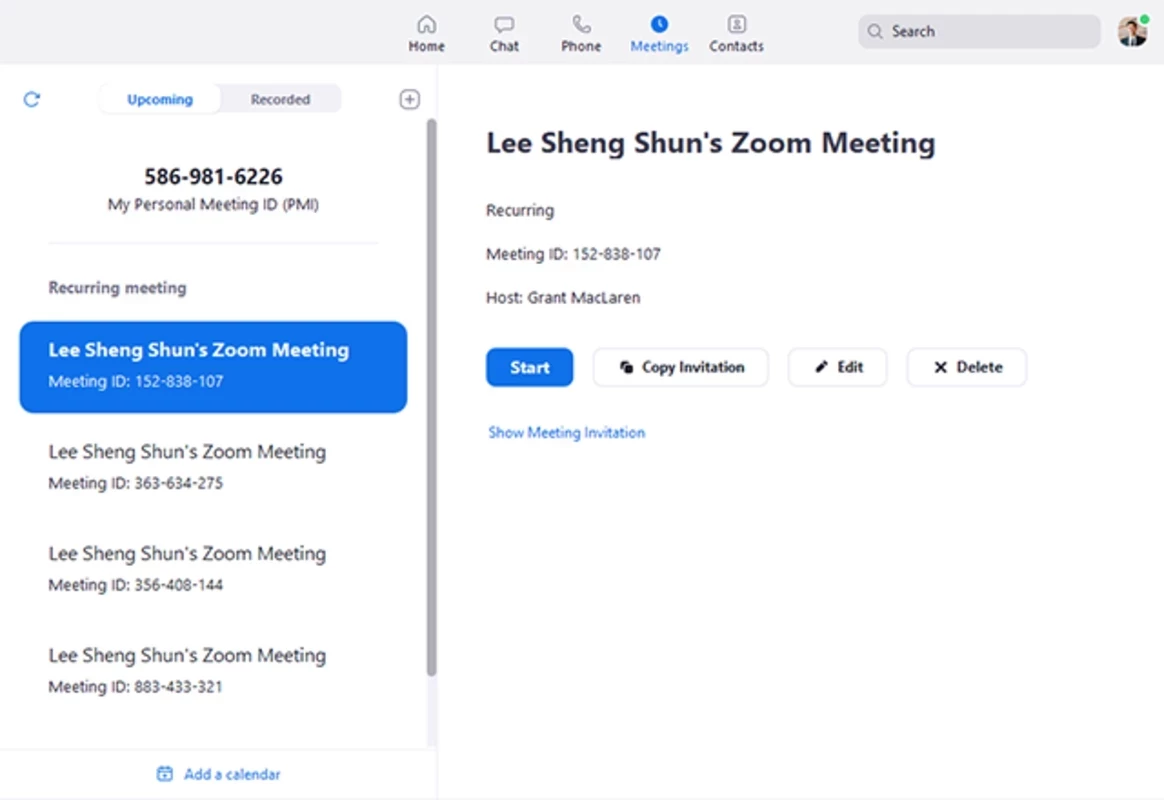
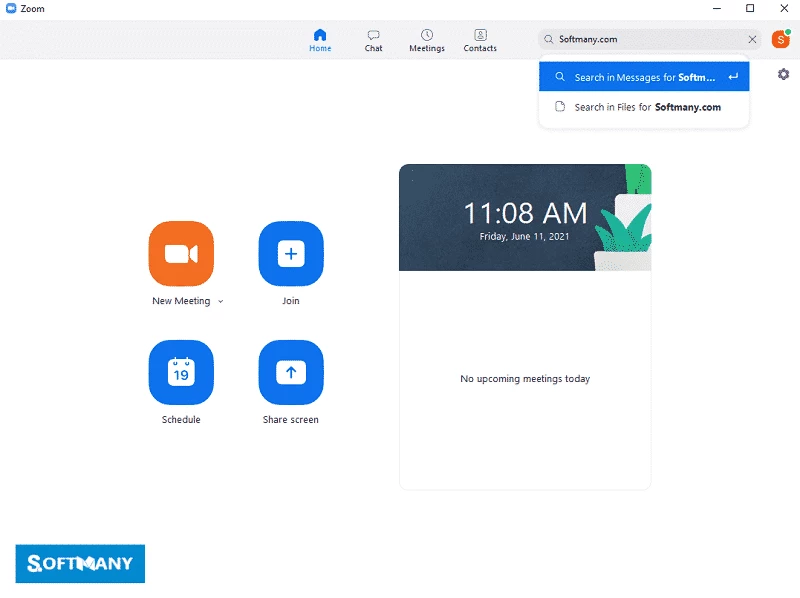
На главном экране доступны все функции, такие как «Поделиться экраном», «Новая встреча», «Присоединиться к встрече», «Запланировать встречу» и другие. Специальная вкладка «Встреча» предназначена для просмотра информации о запланированных и завершённых виртуальных встречах. В нижней части экрана встречи расположены элементы управления, которые помогают участникам получить доступ к различным функциям.
Программное обеспечение с быстрой загрузкой помогает участникам подключаться к встрече, не беспокоясь о задержках. Быстрая работа особенно важна для больших встреч с большим количеством участников. Это помогает избежать задержек и технических проблем.
В Zoom вы можете выбрать один из множества вариантов подключения. Это обеспечит стабильность и плавность аудио- и видеозвонков. Кроме того, вы можете использовать микрофон и камеру для подключения или отдельную гарнитуру или веб-камеру для повышения качества связи.
Полноценная платформа видеоконференций обеспечивает пользователям кристально чистое изображение, предлагая передовые видео- и аудиокодеки, оптимизированные для их интернет-подключения. Пользователи могут загружать текстовые расшифровки для более точного анализа и обратной связи.
Глубоко настраиваемая система безопасности и персонализированные функции помогут избежать проблем с конфиденциальностью и безопасностью в Интернете. Пользователям доступны различные опции, такие как защита паролем, блокировка текущих встреч, сквозное шифрование и другие. Поэтому пользователи могут с легкостью посещать конференции в Zoom, не испытывая никаких неуверенностей. Это оптимальный вариант для крупных компаний и организаций, которым необходимо делиться конфиденциальной информацией, а наличие виртуальной комнаты ожидания помогает организатору предотвратить несанкционированный доступ к встречам.
Zoom предлагает базовый бесплатный тариф с множеством полезных функций, таких как возможность проводить конференции с участием до 100 человек. Zoom предлагает экран в виде сетки для отображения участников конференции. В бесплатной версии время проведения конференции ограничено 40 минутами, но личные видеозвонки можно проводить неограниченное время. В нём отсутствуют важные функции управления, такие как VoIP-подключение в США и Великобритании, подробные отчёты и административные функции, а также функция записи конференций.
Универсальность платформы — ещё одна важная особенность, позволяющая использовать приложение на различных цифровых устройствах, таких как компьютеры, планшеты и мобильные телефоны. Это простой и быстрый способ доступа к вашему сообществу с любой платформы, включая Windows, Mac, iOS или Android. Таким образом, вы можете присоединиться к своей команде без каких-либо проблем, независимо от выбора операционной системы.
Как организатор, вы можете использовать в качестве фона любое изображение, даже из своей галереи. Крупные компании и бизнес-структуры могут использовать в качестве фона свой логотип и другие маркетинговые материалы.
Программное обеспечение предлагает широкие возможности для дистанционного обучения благодаря внедрению Zoom for Education. Оно позволяет учителям выполнять различные образовательные задачи, например, проводить виртуальные занятия, проводить приёмы и предоставлять обратную связь учащимся. В то время, когда весь мир был ограничен домами, платформа помогает учреждениям осуществлять образовательную деятельность.
Превратите экран своего компьютера в виртуальную доску для мозгового штурма и записи комментариев. Это лучший способ представить свою работу, например, документы, презентации или таблицы, в режиме реального времени, не присутствуя лично, чтобы сотрудничать с коллегами для быстрого взаимодействия и понимания. Здесь также можно добавлять аннотации и делать пометки на экране.
Поддержка E2EE обеспечивает быстрое развертывание постквантовой технологии, помогающей предотвращать кибератаки. Эта функция помогает пользователям обеспечить конфиденциальность и безопасность аудио- и видеозвонков. Разработчики работают над улучшением этой функции для её последующего внедрения в Zoom Phone и Zoom Rooms.
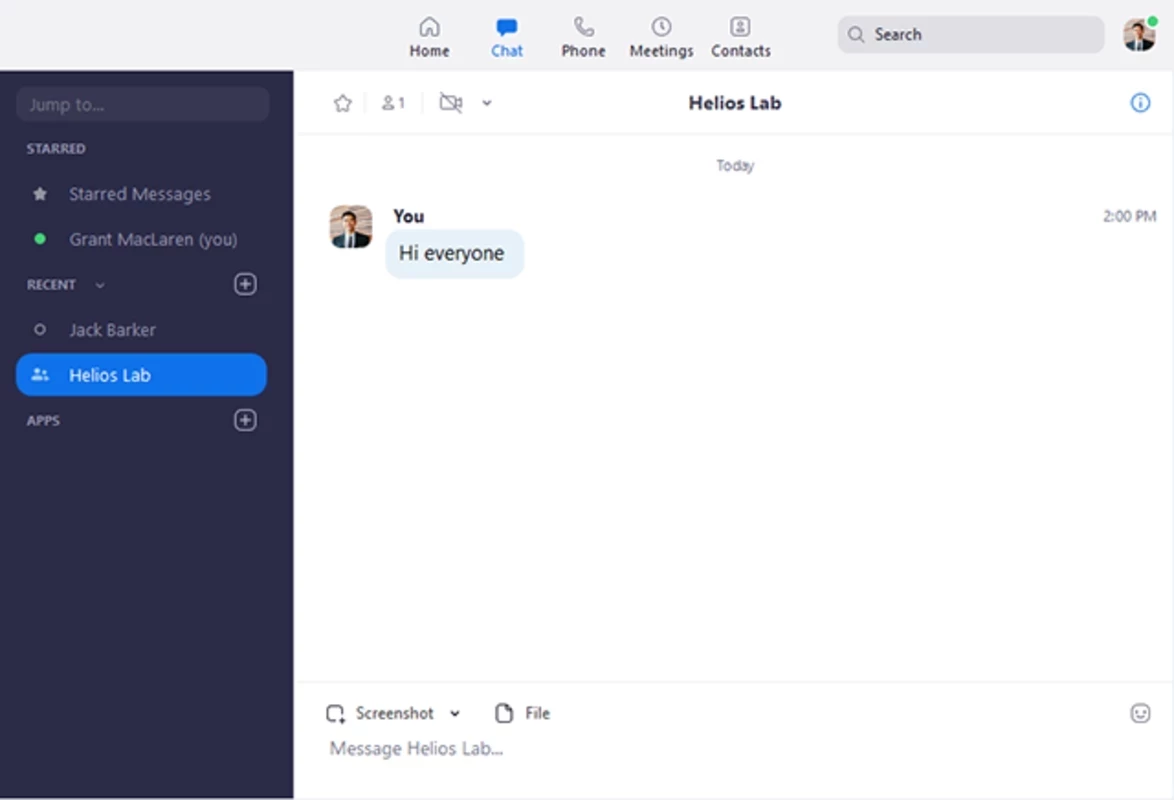
Платформа не ограничивается аудио- и видеозвонками: в ней также есть встроенный сервис обмена сообщениями. Это позволяет продолжать общение, даже если вы не участвуете в аудио- или видеозвонке. Эта инновационная функция позволяет пользователям отправлять файлы, изображения, ссылки и даже GIF-файлы, а также использовать различные фильтры для изменения внешнего вида собеседника.
Zoom Phone — это платное дополнение к программному обеспечению, которое обеспечивает полную интеграцию с вашей телефонной системой. Таким образом, вы можете совершать звонки прямо из Zoom, одновременно управляя переадресацией вызовов, голосовой почтой, даже делегируя вызовы и т. д.
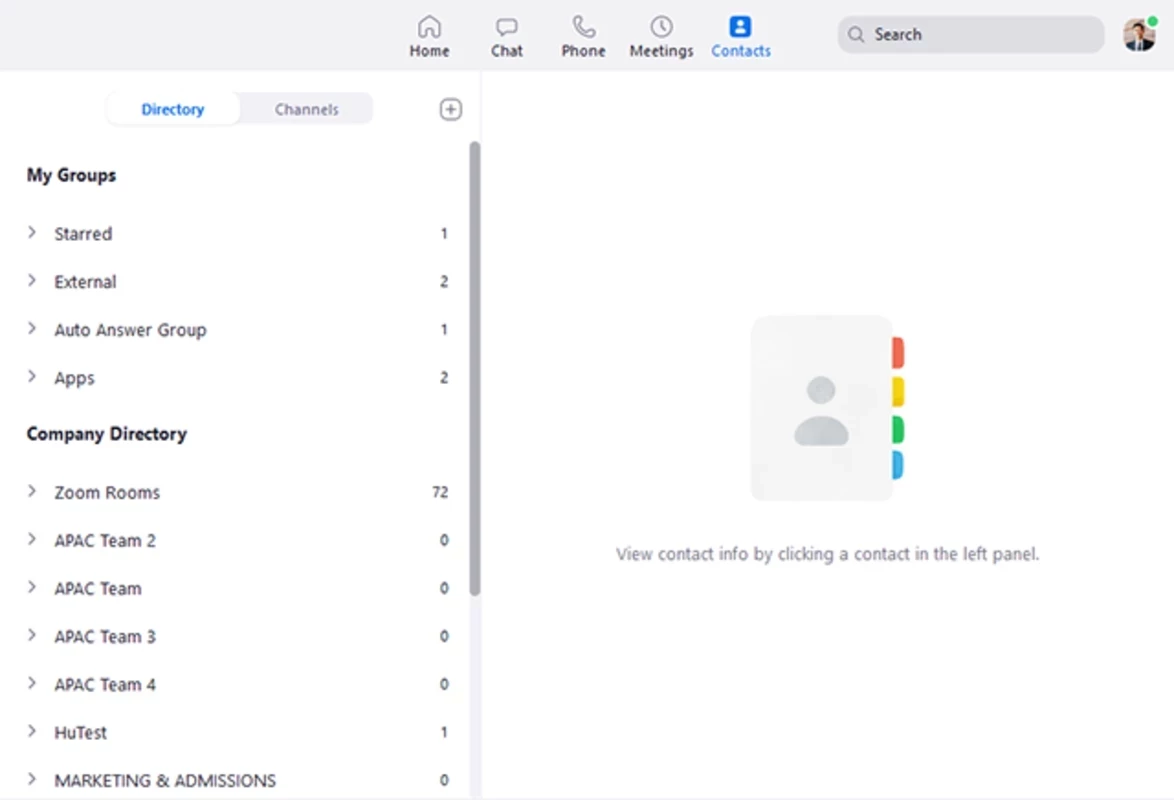
Платформа повышает продуктивность пользователей, предлагая интеграцию с множеством других приложений для повышения производительности, таких как Google Календарь, Slack, Outlook, Gmail, iCal, Salesforce и многими другими. Кроме того, вы можете получить доступ к истории за последние 10 лет, использовать встроенные инструменты для совместной работы, расширенные инструменты управления правами пользователей и множество других важных функций, доступных на платформе для расширенного взаимодействия.
Нажмите кнопку «Загрузить» на странице и загрузите исполняемый файл Zoom на свой компьютер. EXE-файл будет автоматически загружен и сохранён в папке «Загрузки». Вы также можете сохранить его в предпочитаемой вами папке.
После завершения загрузки извлеките .exe-файл и запустите установщик, дважды щелкнув по нему. Завершите установку, следуя инструкциям на экране.
Теперь вам нужно запустить приложение, щёлкнув по его значку на рабочем столе. Вам будет предложено создать учётную запись, нажав кнопку «Войти» или «Присоединиться к собранию», если вы хотите только присоединиться к собранию. Не дождавшись всплывающего окна с предупреждением, нажмите кнопку «Запустить». Для входа в систему вы можете использовать указанные ниже способы.
После входа в систему запустите сеанс Zoom, нажав «Новая встреча»; поделитесь идентификатором встречи или отправьте прямое приглашение в приложении, чтобы пригласить других участников. Вы можете использовать функцию телефонного звонка для совершения и приема звонков, просмотра истории вызовов и доступа к голосовой почте.
Нажмите «Настройки», прокрутите вниз до вкладок «Аудио/Видео» и настройте микрофон, динамик и камеру перед началом конференции. Нажмите «Выполнить быструю проверку», чтобы убедиться, что всё в порядке.
Используйте встроенные инструменты планирования или другие интегрированные приложения, такие как Outlook, Google Календарь и т. д., для планирования встреч. Используйте электронную почту, контакты Zoom или ссылку для совместного доступа, чтобы приглашать участников на встречу.
Интегрируясь с другими офисными приложениями Microsoft Office 365, Microsoft Teams предлагает быстрый обмен файлами, совместную работу в режиме реального времени и множество других инновационных функций для создания удаленных связей между людьми.
Одна из крупнейших платформ для аудио- и видеозвонков с простым и интуитивно понятным интерфейсом. Вы можете легко поделиться своим экраном с другими пользователями для совместной работы.
Google Meet — это простой интуитивно понятный интерфейс с интеграцией с Google Calendar и другими приложениями для повышения производительности, позволяющий создавать как небольшие, так и крупные аудио- и видеоконференции.
Discord также является крупной коммуникационной платформой, специально разработанной для геймеров, позволяющей им делиться своими экранами, отправлять сообщения и совершать надежные аудио- и видеозвонки.
Это коммуникация на уровне отрасли, предлагающая комплексные функции для создания удаленных связей между людьми.
Совместная работа в режиме реального времени, эффективная среда аудио- и видеозвонков, встроенный мессенджер и интеграция с множеством других приложений для повышения производительности делают платформу одним из лучших решений для удаленной работы над проектами.
Простое в использовании приложение со всеми встроенными функциями онлайн-встреч, такими как совместное использование экрана, совместная работа, обмен файлами и мгновенный обмен сообщениями.
Плюсы
Минусы

WhatsApp для ПК — самое популярное веб-приложение, обеспечивающее сквозное шифрование чатов и аудио-/видеозвонков.

Инструмент Microsoft Teams для совместной работы и общения для личного и профессионального использования.

Скачать приложение Facebook для Android на ПК с Windows (7/10/11), чтобы загружать и делиться своими счастливыми воспоминаниями, фотографиями и видео.

Discord Canary, тестируйте новые функции перед их выпуском

Telegram Desktop — это приложение для общения на ПК. Работает по протоколу MTProto.

Превратите замечательную камеру вашего мобильного телефона в веб-камеру для ПК.